
Automatisations
Des flux automatiques avec déclencheurs, conditions et actions : NotifyHub travaille pour vous quand quelque chose se produit.
Points clés
- Partez d'un déclencheur clair : nouveau contact, message reçu, tag ajouté, minuteur, webhook, livraison échouée, changement de statut d'une conversation ou réservation créée.
- Désactivez une automatisation au lieu de la supprimer si vous voulez seulement la suspendre : le compteur des exécutions reste disponible.
- Vérifiez régulièrement le nombre d'exécutions : une automatisation qui ne tourne jamais a probablement un déclencheur ou une condition erronés.
À quoi sert cette page
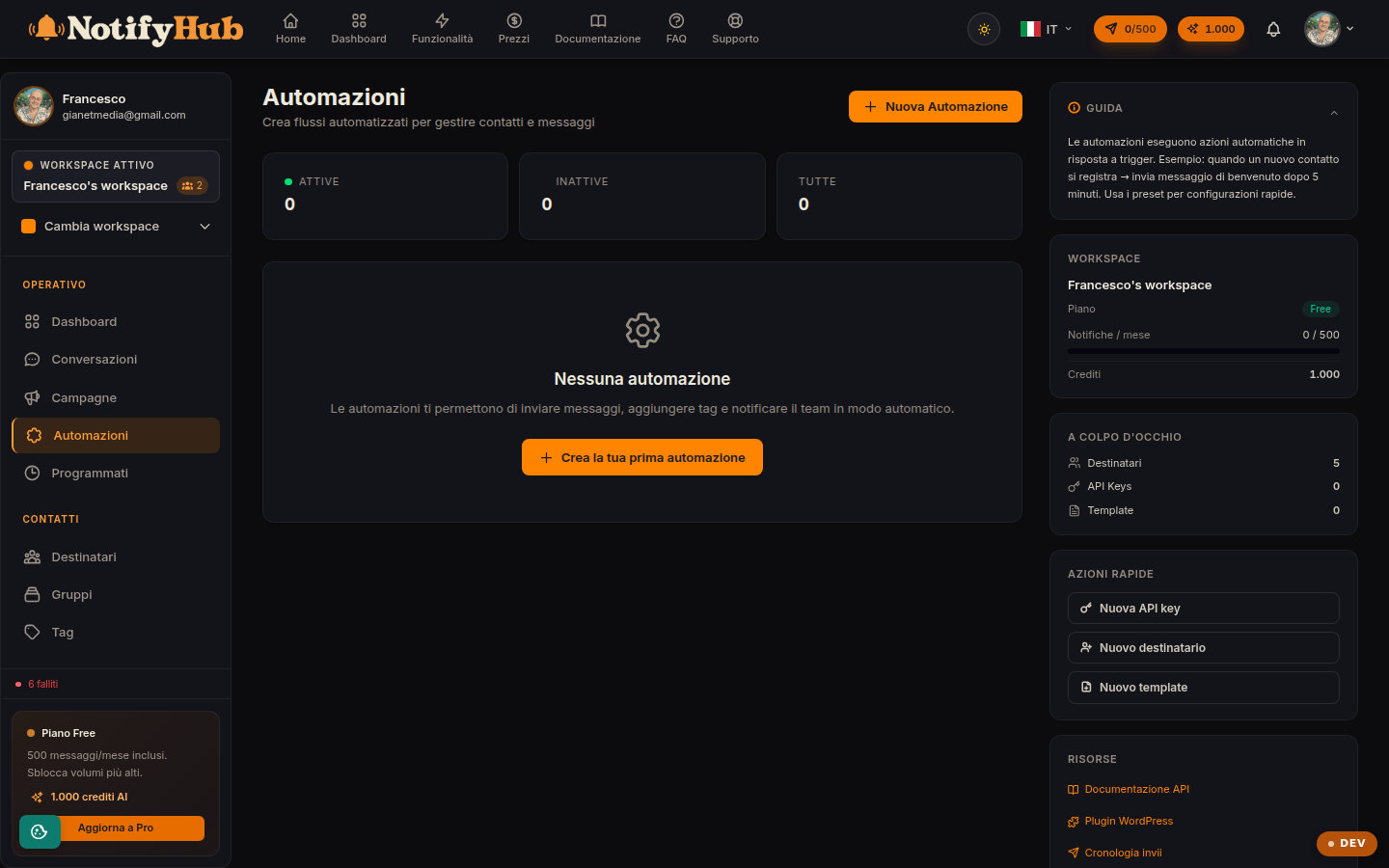
Les Automatisations exécutent des actions quand un événement se produit, sans intervention manuelle : souhaiter la bienvenue à un nouveau contact, répondre en dehors des horaires, avertir l'équipe quand une livraison échoue, envoyer une relance après un minuteur. La liste affiche chaque automatisation avec déclencheur, nombre d'étapes, exécutions et statut actif/inactif.
Déclencheurs disponibles
Une automatisation part de l'un de ces événements : nouveau contact créé, message reçu, tag ajouté à un contact, minuteur (temporisé), webhook reçu d'un système externe, livraison échouée, changement de statut d'une conversation et réservation créée. Au déclencheur s'ajoutent des conditions qui filtrent les cas où le flux doit réellement s'exécuter.
Construire le flux
À la création, vous définissez les étapes en séquence : envoi de messages (avec modèle), attentes, attribution de tags et autres actions enchaînées. Le flux s'enregistre et s'active avec l'interrupteur dédié ; depuis la liste, vous pouvez le modifier, l'activer/le désactiver ou le supprimer. Il est conseillé de tester l'automatisation sur un contact d'essai avant de l'activer pour tout le monde.