
Automatisierungen
Automatische Abläufe mit Triggern, Bedingungen und Aktionen: NotifyHub arbeitet für Sie, wenn etwas passiert.
Kernpunkte
- Starten Sie mit einem klaren Trigger: neuer Kontakt, empfangene Nachricht, hinzugefügter Tag, Timer, Webhook, fehlgeschlagene Zustellung, Statuswechsel einer Konversation oder erstellte Buchung.
- Deaktivieren Sie eine Automatisierung, statt sie zu löschen, wenn Sie sie nur aussetzen möchten: Der Ausführungszähler bleibt erhalten.
- Prüfen Sie regelmäßig die Anzahl der Ausführungen: Eine Automatisierung, die nie läuft, hat vermutlich einen falschen Trigger oder eine falsche Bedingung.
Wozu diese Seite dient
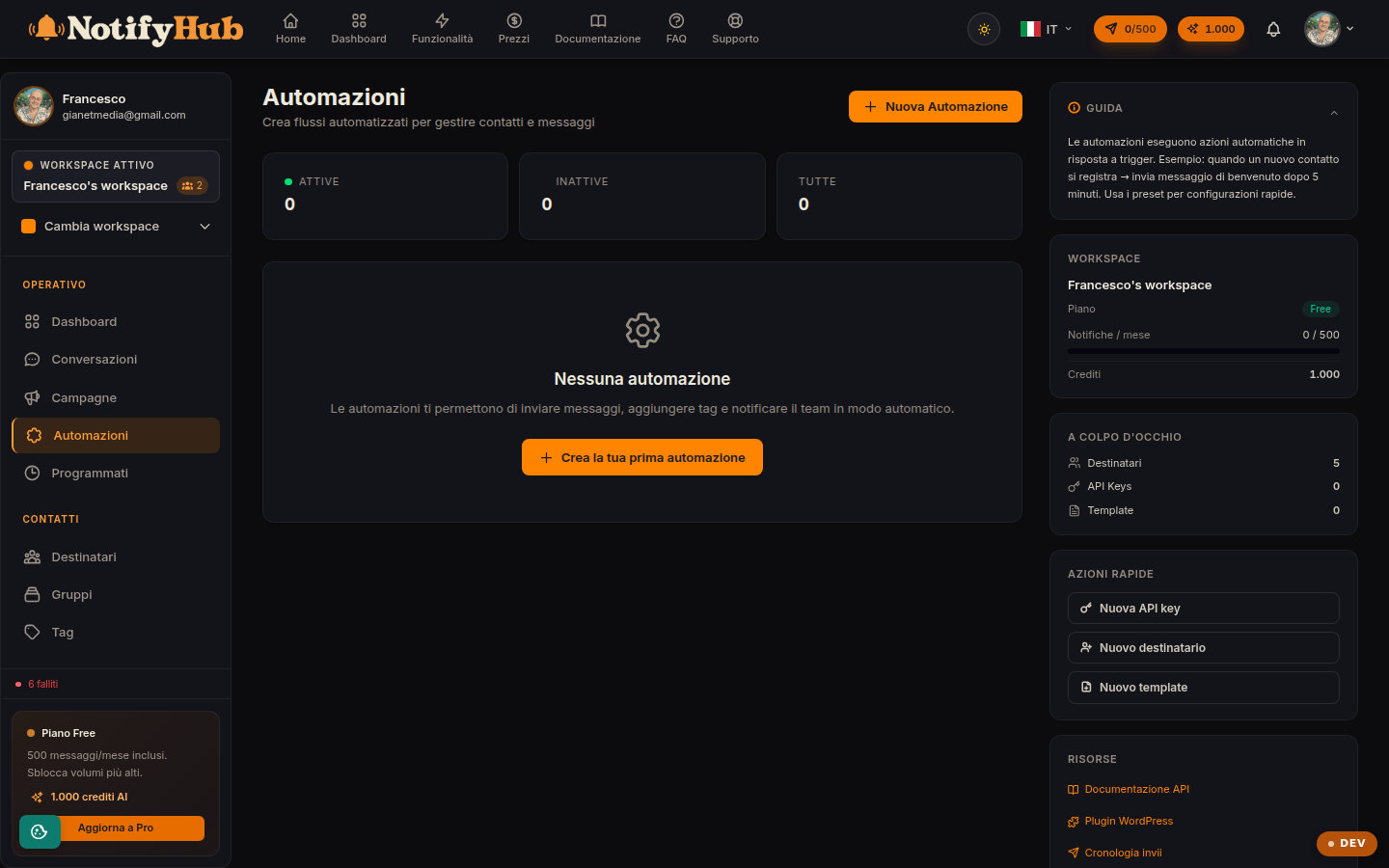
Die Automatisierungen führen Aktionen aus, sobald ein Ereignis eintritt — ganz ohne manuelles Eingreifen: einen neuen Kontakt begrüßen, außerhalb der Geschäftszeiten antworten, das Team bei einer fehlgeschlagenen Zustellung benachrichtigen, nach einem Timer ein Follow-up senden. Die Liste zeigt jede Automatisierung mit Trigger, Anzahl der Schritte, Ausführungen und Status aktiv/inaktiv.
Verfügbare Trigger
Eine Automatisierung startet bei einem dieser Ereignisse: neuer Kontakt erstellt, Nachricht empfangen, Tag zu einem Kontakt hinzugefügt, Timer (zeitgesteuert), von einem externen System empfangener Webhook, fehlgeschlagene Zustellung, Statuswechsel einer Konversation und erstellte Buchung. Zum Trigger kommen Bedingungen hinzu, die filtern, in welchen Fällen der Ablauf tatsächlich ausgeführt werden soll.
Den Ablauf aufbauen
Bei der Erstellung definieren Sie die Schritte in Reihenfolge: Nachrichtenversand (mit Vorlage), Wartezeiten, Tag-Zuweisung und weitere verkettete Aktionen. Der Ablauf wird gespeichert und mit dem zugehörigen Schalter aktiviert; aus der Liste können Sie ihn bearbeiten, aktivieren/deaktivieren oder löschen. Es empfiehlt sich, die Automatisierung an einem Testkontakt zu erproben, bevor Sie sie für alle aktivieren.